快速指南
感谢您选择羚羊音频产品!
本快速指南将帮助开始使用全新的羚羊音频接口,并下载安装所需软件。请务必按照以下说明进行操作来激活设备、验证保修并获得特殊软件包和独家产品的优惠权限。请注意,成功激活产品需要您的电脑连接到互联网。
第1步
创建您的Antelope 账号
第2步
下载 Antelope Launcher
为您的操作系统下载 Antelope Launcher 。按照屏幕上的说明安装应用程序并使用您的 Antelope 帐户登录。
* 如果您已经安装了 Antelope Launcher – 请确保您在“System”选项卡中运行的是最新版本的 Manager Server。
第3步
连接设备
第4步
连接设备
- 请确保您已安装适用于 Antelope 接口(Orion / Galaxy 系列)的最新可用捆绑版本。在 macOS 上,此过程中将安装统一驱动程序 4.6。对于 Apple Silicon 电脑, 请在此处查看安装指南。
- 请确保已安装 Manager Server 1.8.19 或更高版本(在 Antelope Launcher 的系统选项卡中查看)。
我们建议使用随遥控器附带的电缆将设备连接到您的 Mac 或 PC。设备将被 Antelope Launcher 自动识别,您可以放心地继续下一步。
建议使用 A4 设备附赠线缆连接 Mac/PC。Antelope Launcher 将自动识别该设备,此时您可放心地进行下一步操作。
*您的 A4 产品的模拟处理功能无需激活或连接电脑即可正常使用。但激活是必须的,用于验证保修并获取独立的远程控制应用以及 A4 桥接插件。
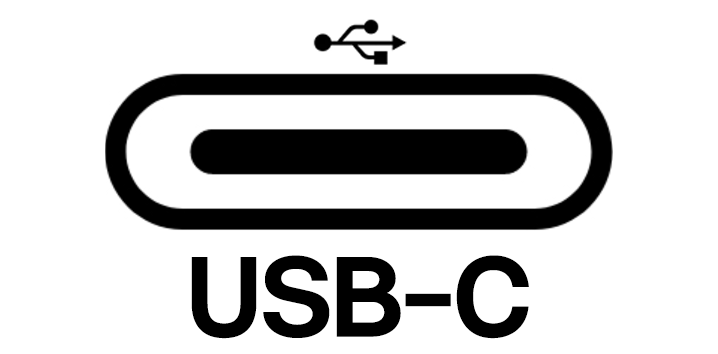
我们建议使用随接口提供的线将设备连接到您的 Mac 或 PC。设备将被 Antelope Launcher 自动识别,然后您可以安全地进行下一步操作。
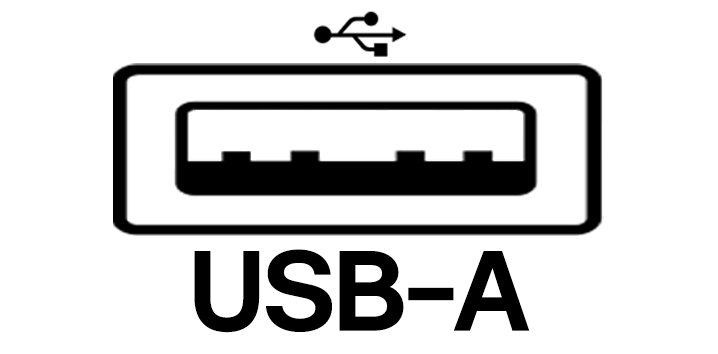
如果您的电脑只有 USB-A 接口,请使用随附的适配器或一根 USB-A 数据线(未随附)。
我们建议使用接口随附的电缆将设备连接到您的 Mac 或 PC。Antelope Launcher 将自动识别该设备,您可以安全地进行下一步。
如果您的電腦只有 USB-A 連接埠,請使用盒內附贈的 USB-C 轉 USB-A 轉接器。
我们建议使用接口随附的电缆将设备连接到您的 Mac 或 PC。Antelope Launcher 将自动识别该设备,您可以安全地进行下一步。
如果您的电脑只有 USB-C 端口,请使用 USB-B -> USB-C 电缆或转换器(产品中未附带该线缆)。
请使用随机器附赠的连接线,将Zen Quadro SC的主USB 1端口与您的Mac或PC相连。Antelope Launcher 将自动识别该设备,此时您可放心地进行下一步操作。
如果您的电脑只有USB-A型端口,请先使用包装盒内的USB-C 转USB-A适配器转换端口类型后,再接入到电脑中。
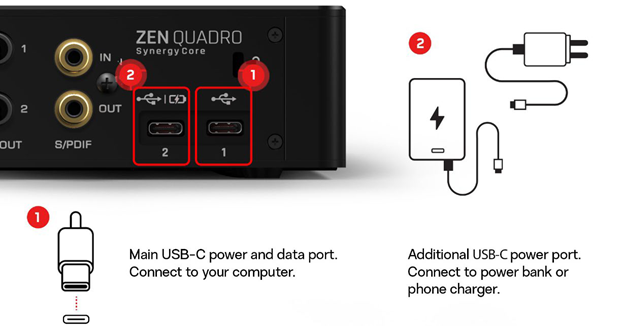
由于Zen Quadro Synergy Core 是一款总线供电型音频接口,因此需要您的电脑提供稳定的电力供给。我们建议连接到电脑主板上的USB 3、USB3.1/USB-C端口。虽然该设备也兼容USB 2.0端口,但是很有可能出现供电不足的情况。此时,您可以将充电宝或充电器接入到Zen Quadro SC的辅助USB 2端口中,以提供更多电力。
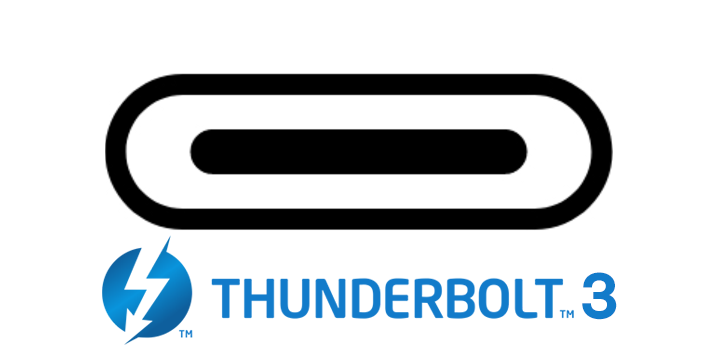
• 您也可以将设备连接到电脑的 Thunderbolt™ 端口(产品中未附带该线缆)。
• 如果您希望通过 Thunderbolt™ 激活和使用设备,请先安装必要的 macOS / Windows 驱动程序(第5步),因为没有它 Launcher 应用程序可能无法识别设备。
• 我们推荐使用 Apple 认证的线缆和适配器,长度应小于2m。
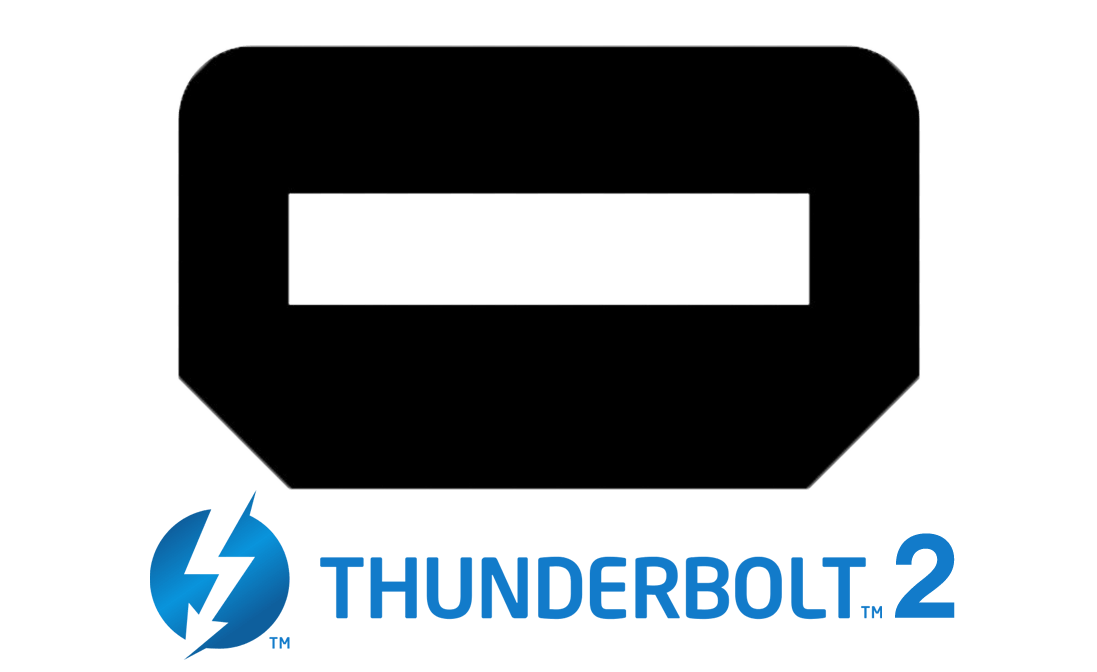
采用 Thunderbolt 2 的音频接口可通过 TB2 -> TB3 转换适配器与 Thunderbolt 3 端口兼容。
采用 Thunderbolt 3 的音频接口可通过 TB2 -> TB3 转换适配器与 Thunderbolt 2 端口向下兼容。
Zen Go TB 及 Zen Q TB 仅兼容 Thunderbolt 3 端口。
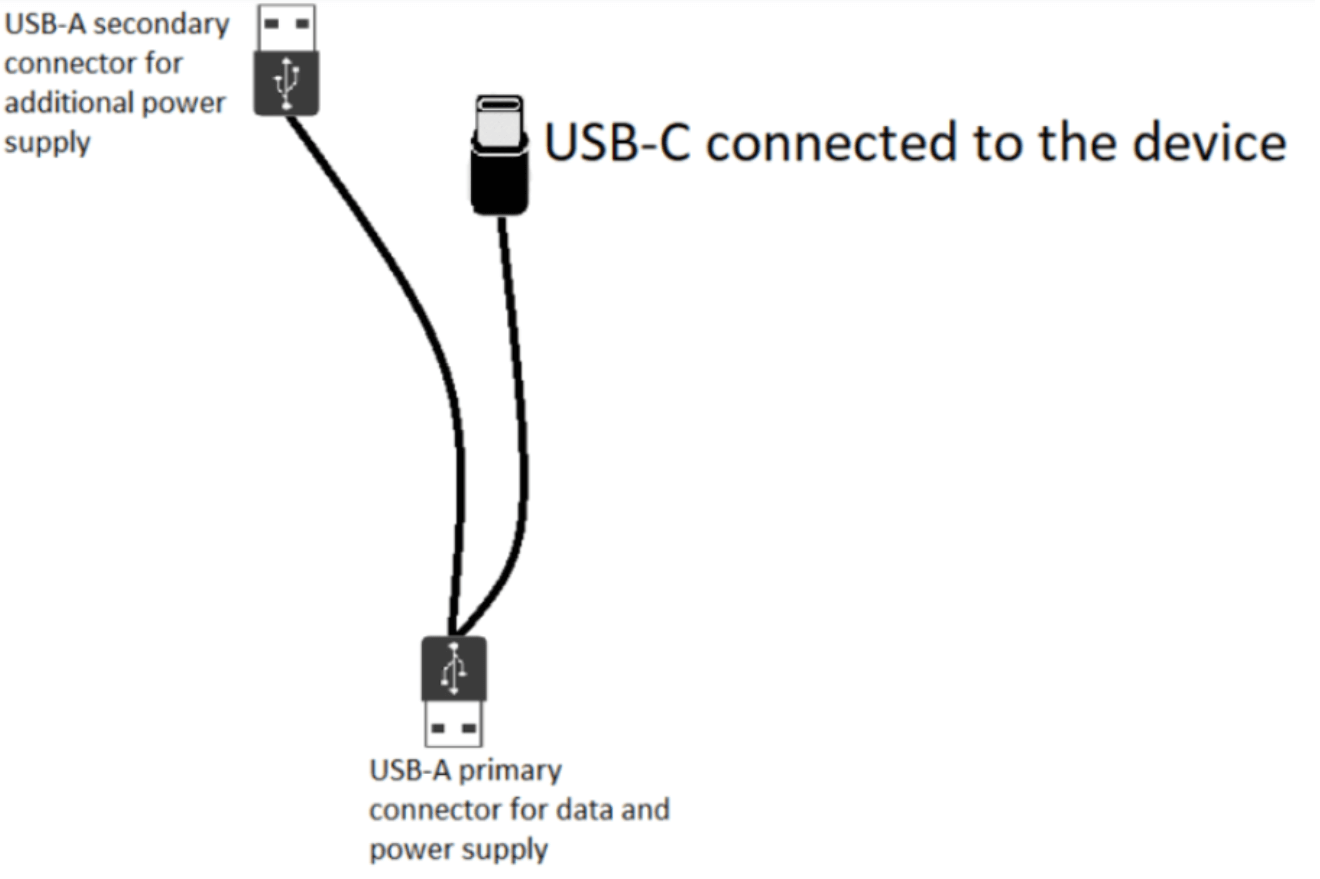
主 USB-A 接头应插入电脑的 USB 2 或 USB 3 端口,该接口最好位于主板上。对于台式机来说,这些端口通常位于电脑机箱的背面。如果供电不足,您可以将辅助 USB-A 接头也连接到电脑以提供更多电力。
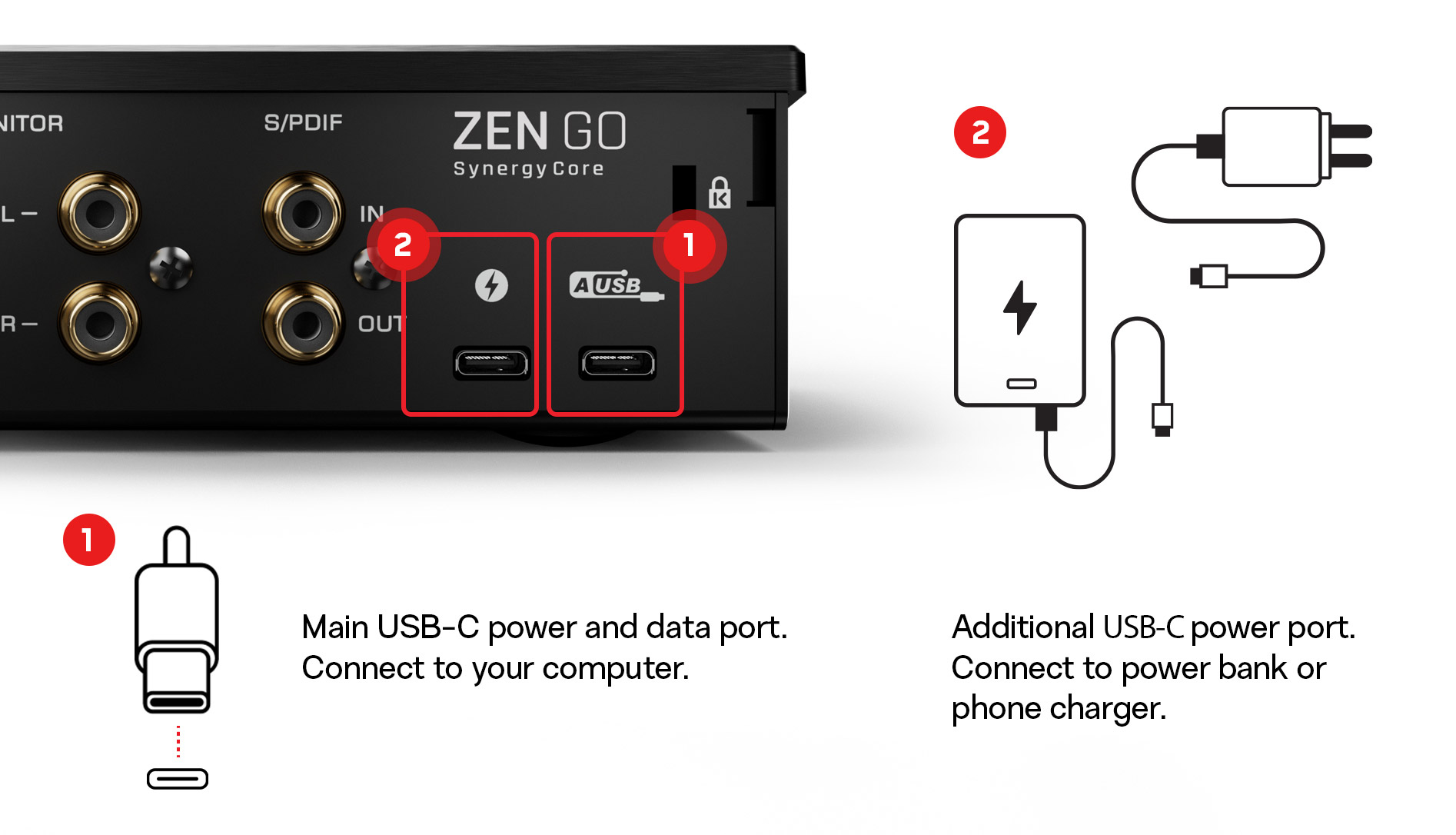
Zen Go Synergy Core 是一款 USB-C 总线供电的音频接口。因此,它需要电脑的 USB 端口能够稳定、足额供电。我们推荐将该设备连接到 USB 3.0、USB3.1 或 USB-C端口。USB 2.0 端口仍可作为数据端口使用,但可能无法提供足够的电压。这种情况下,必须使用额外的 USB-C 电源端口。
第5步
激活设备
- 针对macOS用户
- 针对Windows用户
第5步
激活设备
对于 macOS,统一驱动程序 4.6 会作为音频接口套件的一部分进行安装。
对于 Windows,则无需安装驱动程序。
您可以放心进入下一步。
第5步
激活设备
- 针对macOS用户
- 针对Windows用户
第5步
激活设备
- For macOS users
- For Windows users
最低支持10.14 Mojave, 推荐使用 11 Big Sur
USB:
我们所有的音频接口均符合 Class Compliant ,无需安装驱动程序即可直接运行。
但是,我们建议按照以下步骤安装 Antelope Unified Driver ,以提高性能并与 afx2daw 兼容。
Thunderbolt™:
要通过 Thunderbolt 操作设备,请按照以下步骤安装 Antelope Unified Driver。
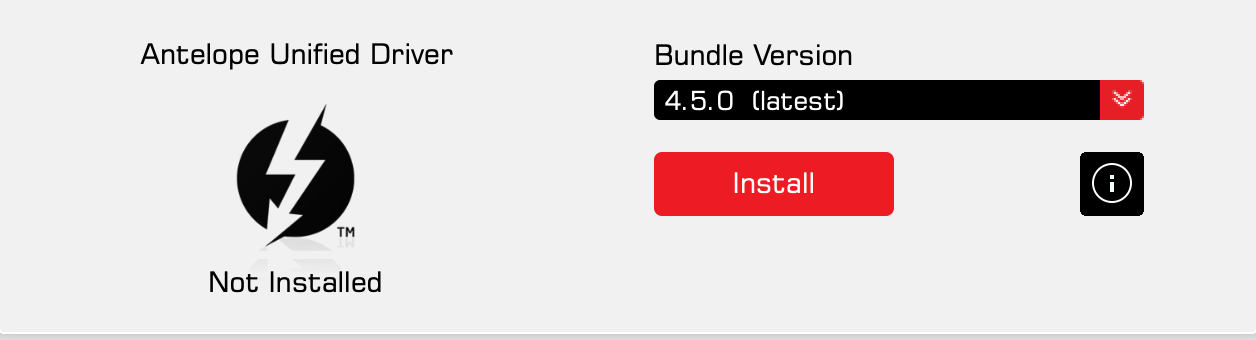
在系统选项卡中,在 Antelope Unified Driver 字段中选择最新版本,然后单击安装。
* 如果您是 M1 Apple Silicon 电脑用户,请按照此处的安装指南进行操作。
* 如果您的系统为 OS 10.15 Catalina 或更高版本,请阅读此操作指南从而在安全和隐私设置中安装驱动程序
我们所有的音频接口均符合 Class Compliant 标准,无需安装驱动程序即可直接运行。
但是,我们强烈建议按照以下步骤安装 Antelope Unified Driver ,以确保最佳性能表现并提升兼容性
请打开Antelope Launcher软件并定位到System页面,点击Install按钮安装最新版本的Antelope Unified Driver驱动包,详见下图:
* 如果您是 M1 Apple Silicon 电脑用户,请按照此处的安装指南进行操作。
* 如果您的系统为 OS 10.15 Catalina 或更高版本,请阅读此操作指南从而在安全和隐私设置中安装驱动程序
对于已有其他 Antelope 声卡用户,请首先下载安装 4.6 版 Unified Driver,确保 A4 产品在 Antelope Launcher 中可见。
对于Apple Silicon 芯片电脑,需按照专用安装指南操作
对于无其他 Antelope Audio 产品的用户,可以直接跳转到下一步,因为未安装驱动时 A4 设备仍可全功能运行。
最低支持 Windows 10 (尚未正式兼容Windows 11)
USB:
USB 驱动程序将在第6步中安装。现在您可以安全地进行下一步操作。
Thunderbolt™:
在 System 选项卡中安装 Windows Thunderbolt driver,选择最新版本并在右侧的方框中打勾,然后点击右下角的 Update 更新。
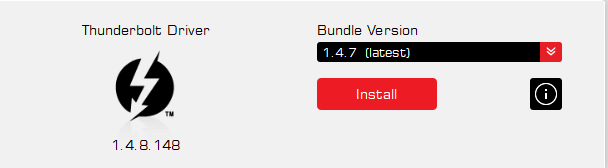
* 请确保您已安装 Microsoft Thunderbolt™ 控制中心 – 您可以从此处下载该文件:
* 我们的 Windows Thunderbolt 驱动程序仅支持ASIO模式,尚不支持 WDM(Windows 音频)模式。要通过 Thunderbolt 启用 Windows 音频,需要第三方软件。我们推荐 Voicemeeter,您可以从这里下载:
* 该驱动程序尚不兼容 Windows 上的 Thunderbolt™ 4 端口。
USB 驱动程序将在第7步中安装。现在您可以放心地进行下一步操作。
无需安装驱动,可直接跳转到下一步
第6步
激活设备
点击 Activate 并按照屏幕上的说明进行操作。激活成功后设备将重新启动。
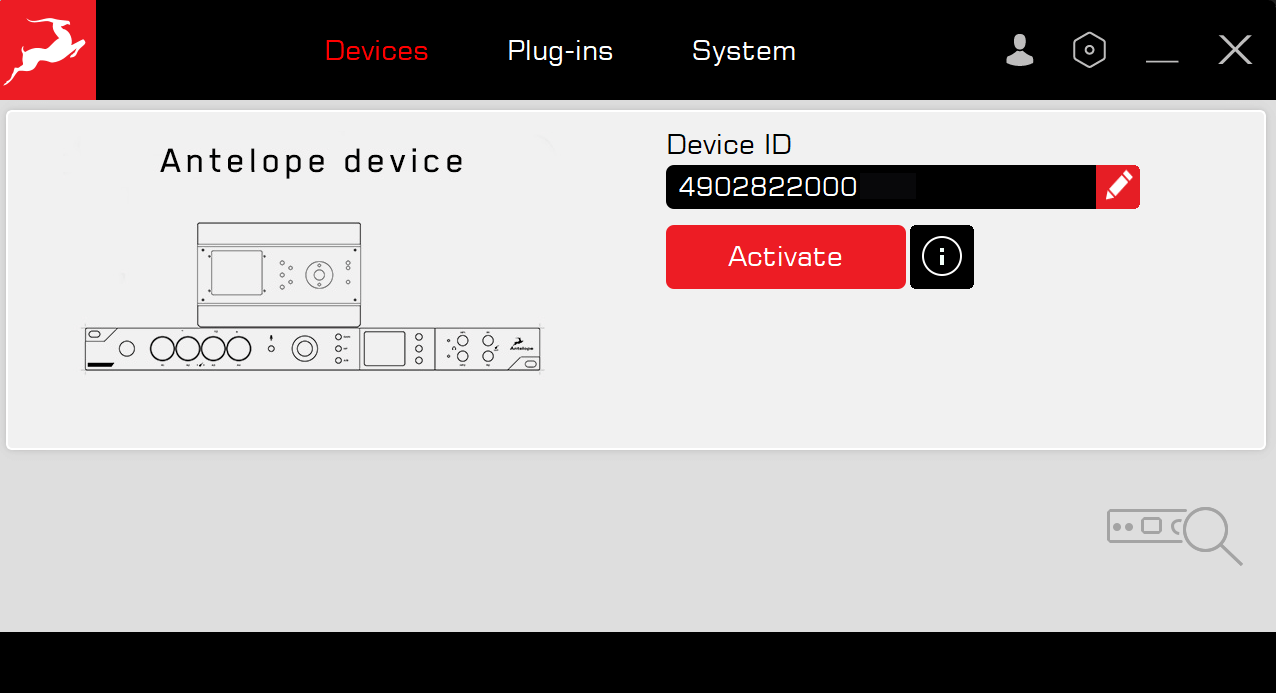
在激活过程中,您还可以将您帐号中可用的标配软件或促销附赠软件分配到您的设备。
第7步
安装软件包
成功激活设备之后,请点击 Software Installation
此步骤所必需的,将为您的设备安装最新固件和控制面板。
* 在 Windows 上通过 USB 连接 – 此步骤还将为您的设备安装最新的驱动程序。
在设备图标右侧的 Devices 选项卡上,点击 Update 并等待安装完成。
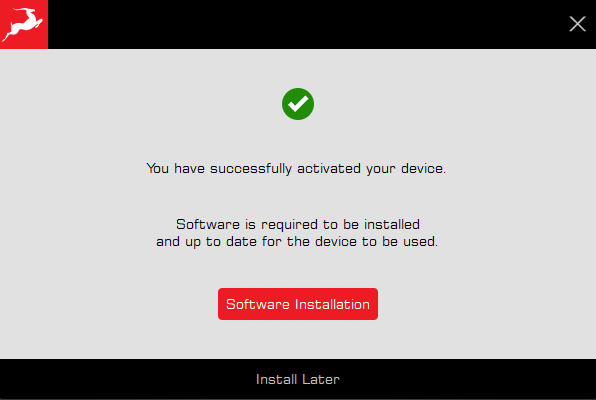
安装成功后设备将重新启动。
插件安装(可选)
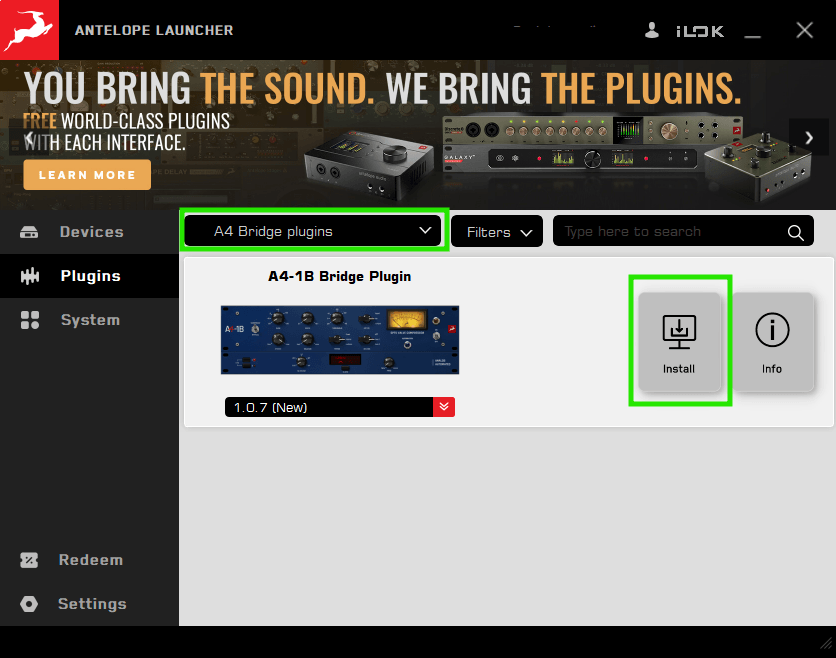
如果您希望直接从 DAW 控制您的 A4 设备并使用 DAW 自动化功能,也可以下载可选的 A4 桥接插件(提供 VST3/AU/AAX 版本)。
在 Antelope Launcher 中打开“插件”选项卡。从最左侧的下拉菜单中选择“A4 Bridge Plugins”。点击“安装”以下载并安装插件。
第8步
激活您的产品保修
最后,您将需要激活您的产品保修。这需要在官网在My Antelope Account页面中的 My Warranty 选项卡中完成。
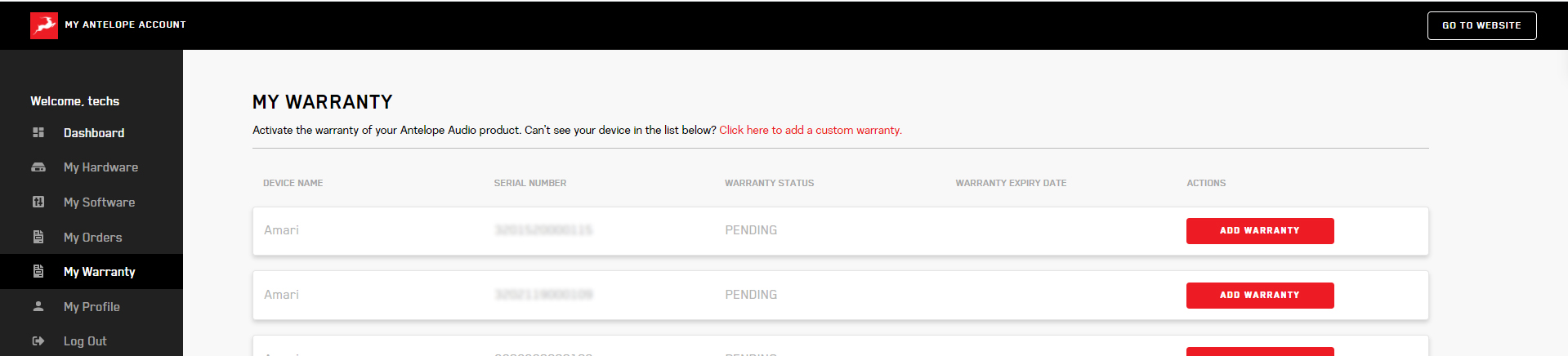
如果您已成功激活您的产品,它现在应该出现在 My Warranty 下方。点击 Add Warranty 添加保修
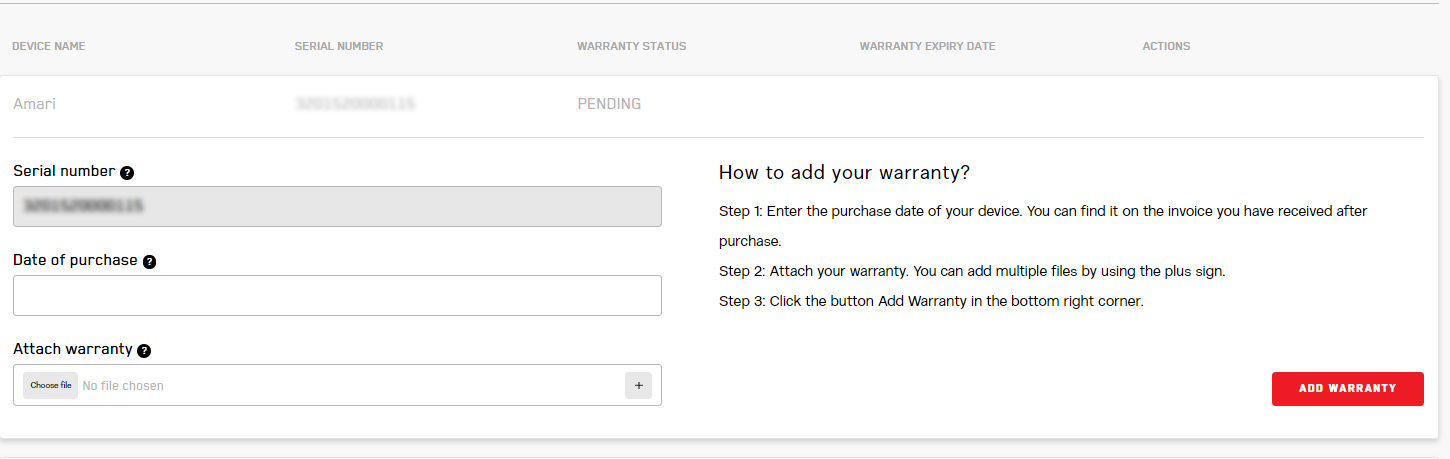
在以下页面中,您需要输入有关您的新设备的信息并上传购买凭证。您可以使用加号添加多个文件(最多5个)。可接受的格式为 .pdf、.jpg、.png、.jpeg、.heif,每个文件的大小限制为 7 MB。完成这些步骤后,点击 Add Warranty 添加保修。

完成后,您可以点击 View Warranty 以查看您的文件是否已正确上传。
现在,您音频接口已经准备好了!